
Télécharger UTM Virtual Machines – Outil de virtualisation Mac gratuit et sécurisé
Aperçu
UTM Virtual Machines est une application de virtualisation complète conçue exclusivement pour macOS. Développée par Turing Software, LLC, cette solution de PC distant permet aux utilisateurs Mac d’exécuter plusieurs systèmes d’exploitation — tels que Windows, Linux et même d’anciennes versions de macOS — dans des machines virtuelles isolées sans besoin de matériel supplémentaire. La version stable actuelle (3.2.4) prend en charge macOS 10.13 High Sierra et ultérieur, la rendant compatible avec la plupart des Macs modernes, du MacBook Air d’entrée de gamme à l’iMac Pro haut de gamme.
L’interface d’UTM est disponible en anglais, chinois et coréen, reflétant sa base d’utilisateurs mondiale et son engagement envers l’accessibilité. Ce qui distingue UTM des autres outils de virtualisation, c’est son accent sur la simplicité combinée à des fonctionnalités puissantes. Alors que les développeurs professionnels se tournent souvent vers des solutions lourdes comme Parallels ou VMware Fusion, UTM propose un cœur léger, inspiré de l’open source, téléchargeable gratuitement, avec des mises à jour payantes optionnelles pour le réseau avancé et le support.
L’application est construite sur l’émulateur QEMU, qui fournit une virtualisation au niveau matériel, garantissant que les systèmes d’exploitation invités fonctionnent avec des performances quasi‑natales, surtout sur les Macs équipés de puces Apple Silicon (M1, M2). La sécurité est intégrée dès la conception. Chaque machine virtuelle fonctionne dans un environnement sandbox, empêchant le code malveillant à l’intérieur d’un OS invité d’affecter le macOS hôte.
Cela fait d’UTM un excellent choix pour les développeurs testant des logiciels multiplateformes, les professionnels IT ayant besoin d’exécuter des outils hérités, ou les étudiants explorant différents systèmes d’exploitation à des fins d’apprentissage. Des mises à jour régulières sont livrées via le mise à jour intégré, garantissant que les utilisateurs reçoivent automatiquement les derniers correctifs de sécurité et améliorations de performances. En résumé, UTM Virtual Machines offre un mélange équilibré de facilité d’utilisation, d’ensemble de fonctionnalités robustes et de sécurité forte — le tout gratuitement pour le produit de base.
Que vous soyez un utilisateur avancé qui doit exécuter Windows 11 sur un Mac M1 ou un hobbyiste souhaitant expérimenter des distributions Linux, UTM fournit une plateforme de virtualisation fiable, gratuite et sécurisée qui s’intègre parfaitement à l’écosystème macOS.
Fonctionnalités clés
- Virtualisation complète du système propulsée par QEMU, prenant en charge les architectures x86_64 et ARM.
- Intégration transparente avec macOS, incluant le partage de fichiers par glisser‑déposer entre l’hôte et l’invité.
- Prise en charge de Windows, Linux, BSD et d’anciennes versions de macOS comme systèmes d’exploitation invités.
- Accélération matérielle sur Apple Silicon (M1/M2) pour des performances quasi‑natales.
- Matériel virtuel personnalisable : cœurs CPU, allocation de RAM, taille de stockage et adaptateurs réseau.
- Environnement sandbox sécurisé qui isole l’activité de l’OS invité de l’hôte.
- Modes d’affichage multiples : fenêtré, plein écran et vue mise à l’échelle pour un flux de travail optimal.
- Fonctionnalité de capture d’instantané et de restauration pour enregistrer les états de VM instantanément.
- Gestionnaire de mise à jour intégré pour les correctifs de sécurité automatiques et les nouvelles fonctionnalités.
- Interface multilingue (anglais, chinois, coréen) avec des raccourcis clavier accessibles.
La liste des fonctionnalités d’UTM reflète une approche réfléchie de la virtualisation sur macOS. La capacité de l’application à exécuter à la fois des invités x86_64 et ARM signifie que vous pouvez émuler d’anciennes machines Windows 7 pour les logiciels hérités tout en testant des distributions Linux basées sur ARM de pointe. L’accélération matérielle sur Apple Silicon est particulièrement remarquable ; elle exploite le cadre hyperviseur natif pour réduire la surcharge, offrant des graphiques plus fluides et des cycles CPU plus rapides comparés aux solutions uniquement d’émulation.
Le partage de fichiers entre l’hôte et l’invité est géré via un dossier virtualisé qui apparaît comme un partage réseau à l’intérieur de la VM, facilitant le transfert de documents, scripts ou médias sans recourir à des disques externes. Les instantanés vous permettent de capturer l’état exact d’une VM, offrant un filet de sécurité lors d’expérimentations avec des configurations risquées ou des installations de logiciels. Si quelque chose tourne mal, un seul clic restaure l’environnement à son état précédent.
La sécurité est renforcée par le sandboxing de macOS, qui limite les permissions de la VM uniquement à celles explicitement accordées. Cela réduit la surface d’attaque et protège l’hôte contre les logiciels malveillants potentiels à l’intérieur d’un OS invité. Les multiples modes d’affichage de l’UI répondent à différents flux de travail : les développeurs peuvent garder la VM dans une fenêtre redimensionnable pendant le codage, tandis que les joueurs ou les éditeurs multimédias peuvent préférer l’immersion plein écran.
Dans l’ensemble, ces fonctionnalités combinées font d’UTM un outil polyvalent qui répond aux besoins des utilisateurs avancés, des éducateurs et des hobbyistes occasionnels, sans les frais de licence élevés associés à de nombreuses plateformes de virtualisation commerciales.
Guide d’installation, de configuration et d’utilisation
Commencer avec UTM Virtual Machines est simple. Tout d’abord, visitez la page de téléchargement officielle ou le Mac App Store et cliquez sur le bouton « Download ». L’installateur est un fichier .dmg standard qui, une fois ouvert, présente une icône à glisser‑déposer vers le dossier Applications. Après avoir copié l’application, macOS peut vous avertir que le logiciel provient d’un développeur non identifié ; il suffit de faire un clic droit sur l’icône UTM, de sélectionner « Open » et de confirmer que vous faites confiance à l’application.
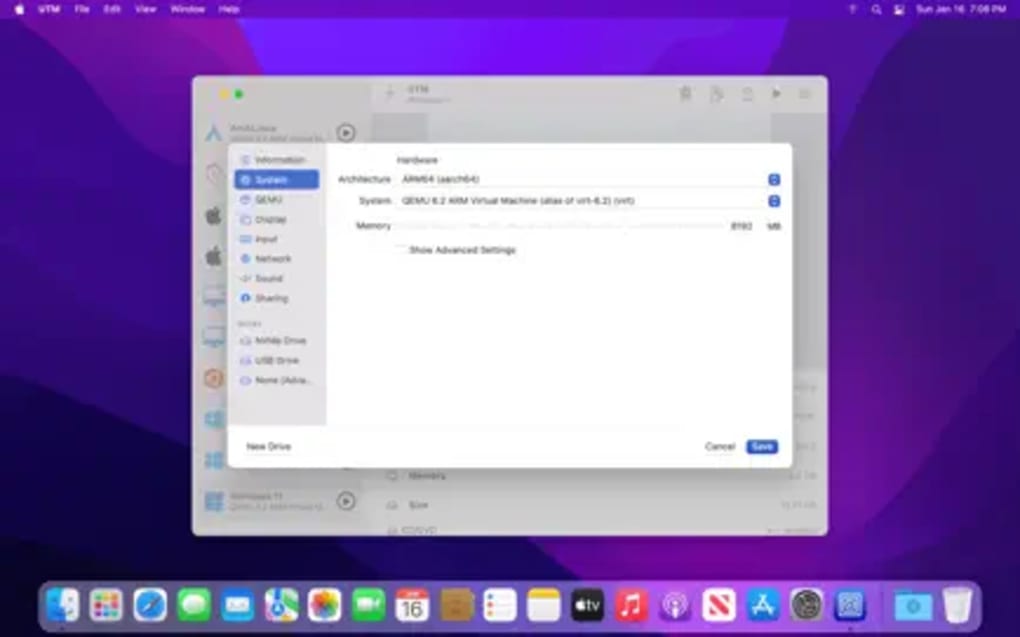
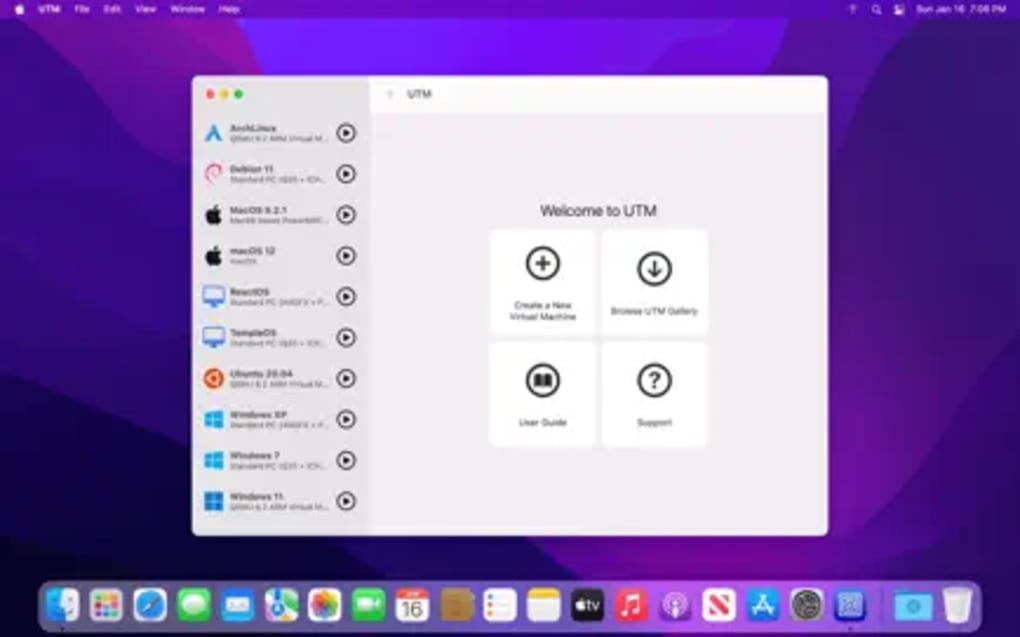
Une fois installé, lancez UTM. L’assistant de configuration initial vous guide dans la création de votre première machine virtuelle. Choisissez un modèle basé sur le système d’exploitation que vous prévoyez d’installer — Windows, Linux ou macOS. Vous serez alors invité à allouer des ressources : sélectionnez le nombre de cœurs CPU (généralement 2‑4 pour la plupart des charges), la RAM (minimum 2 Go pour Linux léger, 4‑8 Go pour Windows 10/11), et la taille du stockage (un disque virtuel de 30 Go est un bon point de départ). Pour les utilisateurs Apple Silicon, activez le commutateur « Apple Virtualization » pour profiter de l’accélération matérielle.
Après avoir configuré le matériel, attachez une image ISO du système d’exploitation invité. UTM prend en charge le glisser‑déposer des fichiers ISO directement sur la fenêtre de configuration de la VM. Une fois l’ISO attachée, cliquez sur « Save » puis sur « Start ». La machine virtuelle démarre depuis l’ISO, et vous pouvez poursuivre une installation d’OS typique — comme sur un ordinateur physique. Pendant l’installation, vous pouvez mapper un dossier partagé (dans « Sharing » des paramètres de la VM) pour faciliter les transferts de fichiers ultérieurement.
Après l’installation, la barre d’outils d’UTM propose des actions rapides : pause, reprise, réinitialisation et instantané. Utilisez le bouton « Snapshot » pour capturer un état propre après la configuration de l’OS ; cela est particulièrement utile avant d’installer des logiciels supplémentaires. La configuration réseau par défaut est le NAT, offrant un accès Internet à l’invité. Les utilisateurs avancés peuvent passer à un réseau en pont pour une visibilité directe sur le LAN, ce qui est utile pour tester des applications serveur.
La maintenance régulière est gérée via le mise à jour intégré. Lorsqu’une nouvelle version est disponible, une notification apparaît dans la barre de menu. En cliquant sur « Update », le dernier build est téléchargé et installé, vous assurant de rester protégé contre les vulnérabilités émergentes. Pour les utilisateurs avancés, UTM prend également en charge la gestion en ligne de commande via l’utilitaire « utmctl », permettant de script la création, le démarrage et l’arrêt des VM — idéal pour les environnements de tests automatisés.
En résumé, le processus d’installation est conçu pour être aussi fluide que possible, tandis que l’assistant de configuration et l’interface intuitive guident les utilisateurs à chaque étape de la création d’une VM. Que vous soyez novice en virtualisation ou professionnel IT chevronné, UTM offre un chemin clair du téléchargement à une machine virtuelle pleinement opérationnelle en moins de dix minutes.
Compatibilité, avantages et inconvénients
Compatibilité du système d’exploitation
UTM Virtual Machines fonctionne sur macOS 10.13 (High Sierra) et versions ultérieures, y compris macOS 12 Monterey, macOS 13 Ventura et les futures versions macOS 14. L’application est optimisée pour les Macs basés sur Intel ainsi que pour Apple Silicon (M1, M2 et futurs modèles ARM). Sur Apple Silicon, UTM exploite le cadre hyperviseur natif pour des performances accélérées, tandis que sur les Macs Intel il revient à l’émulation traditionnelle de QEMU, offrant toujours des vitesses acceptables pour la plupart des tâches. La compatibilité avec les dernières fonctionnalités de sécurité macOS, telles que la notarisation et Gatekeeper, assure une expérience d’installation fluide sans nécessiter de contournements.
Avantages
- Version de base gratuite : Aucun frais de licence pour les fonctionnalités essentielles de virtualisation.
- Support Apple Silicon : Performances quasi‑natales sur les Macs M1/M2.
- Sandbox sécurisé : L’OS invité ne peut pas affecter la stabilité de l’hôte.
- Ensemble de fonctionnalités riche : Instantanés, dossiers partagés, multiples modes d’affichage.
- Interface multilingue : Prise en charge de l’anglais, du chinois et du coréen.
- Mises à jour régulières : Correctifs automatiques et nouvelles versions de fonctionnalités.
- Fondation open source : Construit sur QEMU, bénéficiant des contributions de la communauté.
Inconvénients
- Support technique officiel limité pour la version gratuite ; les utilisateurs s’appuient sur les forums communautaires.
- Le réseau avancé (par ex., mode pont) peut nécessiter une configuration manuelle.
- Les performances sur les anciens Macs Intel peuvent être plus lentes comparées aux solutions commerciales.
- Aucun client bureau à distance intégré ; nécessite des outils tiers pour l’accès à distance.
- L’accélération graphique pour les invités Windows est encore en cours de développement sur Apple Silicon.
En pesant ces avantages contre les inconvénients, UTM Virtual Machines apparaît comme un choix convaincant pour la plupart des utilisateurs macOS qui ont besoin d’une solution de virtualisation fiable et économique. L’offre de base gratuite couvre la majorité des scénarios quotidiens, tandis que les utilisateurs avancés nécessitant un support de niveau entreprise peuvent envisager la mise à niveau payante qui ajoute une assistance prioritaire et des modules de réseau avancés.
Questions fréquentes
Puis-je exécuter Windows 11 sur un Mac M1 avec UTM ?
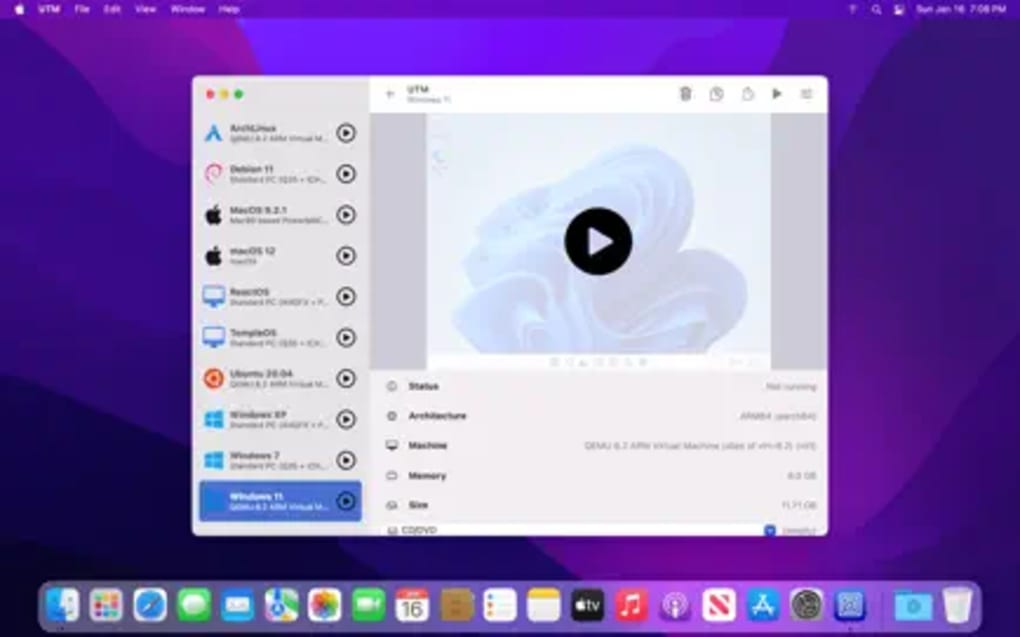
Oui. UTM prend en charge les images Windows 11 basées sur ARM sur Apple Silicon. Après avoir téléchargé l’ISO Windows 11 ARM, créez une nouvelle VM, activez Apple Virtualization, allouez au moins 4 Go de RAM et suivez les étapes d’installation standard. Les performances sont comparables à Windows natif sur le matériel M1, bien que les charges de travail intensives graphiquement puissent encore bénéficier de Windows natif sur ARM.
UTM est‑il sûr à utiliser avec des données sensibles ?
Absolument. Chaque machine virtuelle fonctionne dans un environnement sandbox isolé du macOS hôte. Le sandbox empêche le code malveillant à l’intérieur d’un OS invité d’accéder aux fichiers de l’hôte, sauf si vous activez explicitement les dossiers partagés. De plus, UTM est notarisé par Apple, garantissant qu’il répond aux normes de sécurité de macOS.
Dois‑je payer pour les mises à jour ?
Non. La version de base d’UTM est gratuite et reçoit des mises à jour régulières via le mise à jour intégré. Une licence « Pro » payante est optionnelle et offre un support prioritaire, des fonctionnalités réseau avancées et un accès anticipé aux versions bêta, mais elle n’est pas nécessaire pour recevoir les correctifs de sécurité.
Puis‑je importer des fichiers de disque virtuel existants (p. ex., .vdi, .vmdk) dans UTM ?
Oui. UTM peut importer les formats de disque virtuel courants tels que .vdi, .vmdk et .qcow2. Lors de la création d’une VM, choisissez « Import Disk » et sélectionnez le fichier existant. L’application le convertira si nécessaire et l’attachera à la nouvelle machine virtuelle.
Existe‑t‑il un moyen d’exécuter UTM en mode sans tête (sans interface graphique) pour l’automatisation serveur ?
UTM inclut l’outil en ligne de commande « utmctl », qui vous permet de créer, démarrer, arrêter et gérer les VM sans lancer l’interface graphique. Cela est idéal pour les pipelines de tests automatisés ou les environnements serveur où une interface graphique n’est pas nécessaire.
Conclusion et appel à l’action
UTM Virtual Machines offre une expérience de virtualisation puissante, gratuite et sécurisée, adaptée aux utilisateurs macOS sur les plateformes Intel et Apple Silicon. Son ensemble de fonctionnalités robuste, combiné à des mises à jour régulières et une interface conviviale, en fait un concurrent de premier plan pour quiconque doit exécuter Windows, Linux ou d’autres systèmes d’exploitation sur un Mac. Que vous soyez développeur testant des logiciels multiplateformes, professionnel IT maintenant des outils hérités, ou étudiant explorant de nouveaux environnements OS, UTM fournit la flexibilité dont vous avez besoin sans le prix élevé des alternatives commerciales.
Prêt à libérer tout le potentiel de votre Mac ? Téléchargez UTM Virtual Machines maintenant et commencez à créer vos environnements virtuels dès aujourd’hui. Découvrez une virtualisation sécurisée et haute performance — gratuite.







